东莞报考国家注册审核员考试网上报名流
考试采用考生个人网上报名、缴费方式。考生登陆奥鹏考试服务网(http://ets.open.com.cn),点击“网上报名”,选择“CCAA考试”,进入CCAA网上报名缴费系统。
首次报考考生应先填写注册信息,申请“用户名”和“密码”,在填写个人信息时,请务必保证信息准确、真实,切勿弄虚作假,以免给自己造成不必要的麻烦。考生注册成功后,返回登录页面,输入“用户名”和“密码”登录系统,在“查看/修改个人信息”页面中可修改密码、考生基本信息,上传考生电子照片。注意:电子照片须是1寸彩照;jpg格式,宽度与高度比例必须在1:1.3~1:1.5之间,例如:尺寸为100*140的长度与宽度比为1:1.4;文件大小为35Kb以下。
曾经参加过考试的考生可以直接登陆,初始用户名为身份证件号,如未修改过密码,初始密码为身份证件号的后六位;其他已参加过考试的考生可使用已注册过的用户名和密码登陆系统进行报考。登录系统后,在“查看/修改个人信息”菜单中可修改密码、考生基本信息,上传考生电子照片。
国家注册审核员考试的报名费用为80元/科次,支持考试网上缴费的银行和银行咨询电话分别为:中国工商银行(95588),中国农业银行(95599),中国建设银行(95533),中国民生银行(95568),招商银行(95555),交通银行(95559),兴业银行(95561),华夏银行(95577),北京银行(010-96169),深圳发展银行(95501),上海浦东发展银行(95528)。请考生支付成功后及时登陆报名缴费系统查看报名状态,如有问题,请在支付页面点击“支付帮助”按钮,查询相应问题的解答。请考生提前办理好相关银行的网上支付业务。
提示:
1、在报考过程中,考生可重新生成订单进行缴费。请考生在缴费前,仔细核对报考考点及科目,缴费时请不要同时打开多个页面对同一订单进行缴费操作。
2、在报名期限内考生可修改报考考点,逾期不可更改。
3、在报名期限内考生可更换缴费成功科目,逾期不可更改。
4、在报名期限内考生可退报名,逾期不予办理。
三、操作手册
提示:本手册分为①考生个人报考流程图、②考生个人报考操作流程、③考生重新报考科目操作流程、④考生找回密码操作流程、⑤考生更换报考考点操作流程、⑥考生更改已缴费科目操作流程等六个版块。请考生仔细阅读网上报考操作手册,以便保障报考工作顺利进行。
1、考生个人报考流程图如下:

2、考生个人报考操作流程:
第一步,登陆奥鹏考试服务中心网(http://ets.open.com.cn),点击“网上报名”。页面如图1:
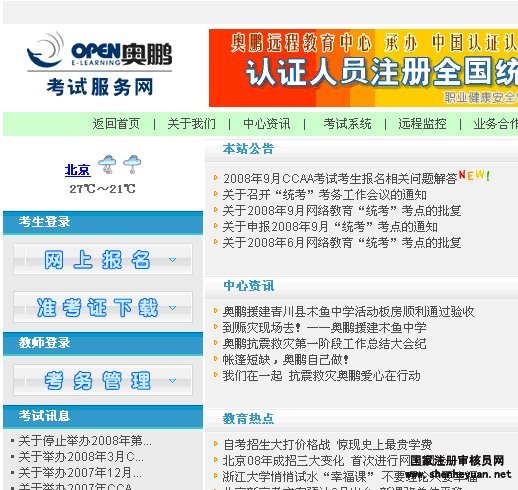
( 图1)
第二步,点击“CCAA考试考生请进”,页面如图2:
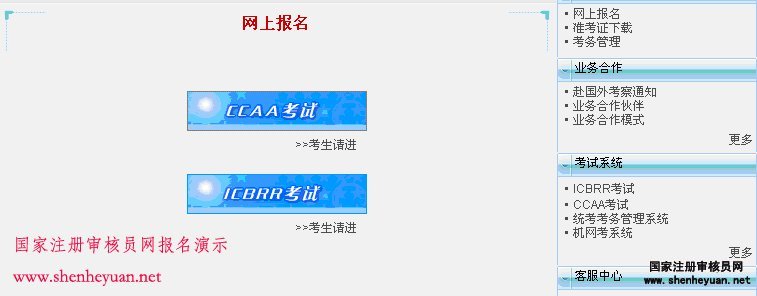
(图2)
阅读完该页面的所有内容后,点击《考生须知》,页面如图3:(报名过程中请与具体页面为准)
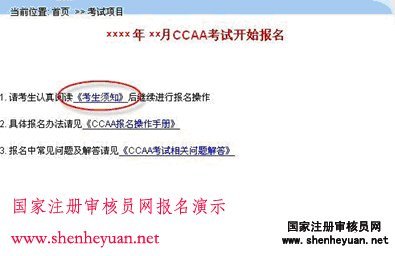
(图3)
进入考生须知页面,请考生认真阅读该页面上的所有内容后,点击“继续”按钮,页面如图4:(报名过程中请与具体页面为准)

(图4)
网上报名系统页面如图5:

(图5)
若未参加过CCAA考试的考生须先注册。
第三步,点击“考生注册”,进入个人信息填写页面,请如实填写个人信息并牢记自己的用户名、密码,以便报名登陆,填写完毕后,点击“确定”按钮。如图6:
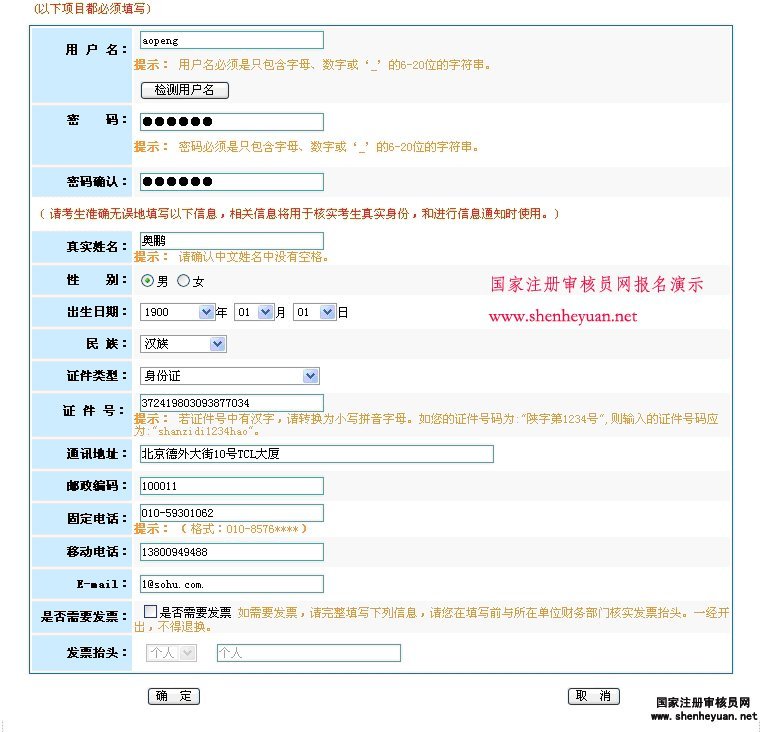
(图6)
勾中“是否需要发票”,方可对发票抬头进行选择编辑。若不需要发票,无须勾选。
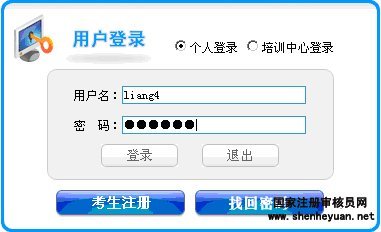
第四步,返回考生登陆界面,输入用户名、密码,点击“登陆”进入考生报考系统。如图7:
(图7)
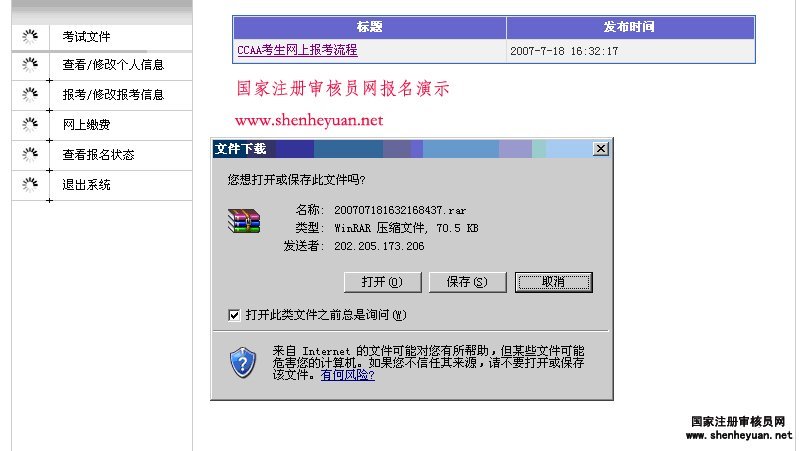
在“考试文件”页面中下载相关考试文件进行阅读。如图8:
(图8)
第五步,点击“查看/修改个人信息”,在该页面中上传个人照片(注意:考生电子照片必须是jpg格式,宽度与高度的比例在1:1.3—1:1.5之间,文件大小为35Kb以下),点击“浏览”查找个人照片路径,然后点击“上传照片”。若个人信息填写有误,则在修改个人信息后点击“下一步”,弹出“保存成功”的对话框,再点击“确定”进入报考页面。如图9:

(图9)
第六步,进入报考/修改报考信息页面。请选择“考点”,“考试科目”。参考页面如图10。(注意:每一场次只能选择一门报考科目)

(图10)
点击“图11”中“下一步”进入网上缴费功能页面。在该页面,考生确认自己的报考科目和缴费金额后,点击“网上支付”按钮。页面如图11:

(图11)
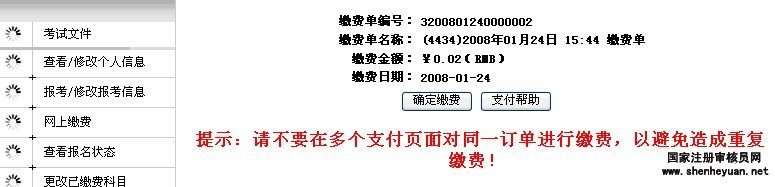
第七步,进入缴费页面,请考生再次确认自己的缴费金额后,点击“确定缴费”按钮;若考生有缴费方面的问题,请点击“支付帮助”按钮。页面如图12:
(图12)
考生在页面中确认缴费单编号、缴费单名称、缴费金额,订单日期,确认无误后点击“确定缴费”,在弹出支付平台的页面中选择银行,并确认订单号、交易日期、交易金额和商户名称(注意此处商户名称为:北京奥鹏)。
以中国工商银行为例

(图13)
选择缴费银行(以工商银行为例,不同银行会有不同界面),点击“确认支付”,弹出页面如图14:

(图14)
点击“是”,进入工行缴费页面。页面如图15:

(图15)
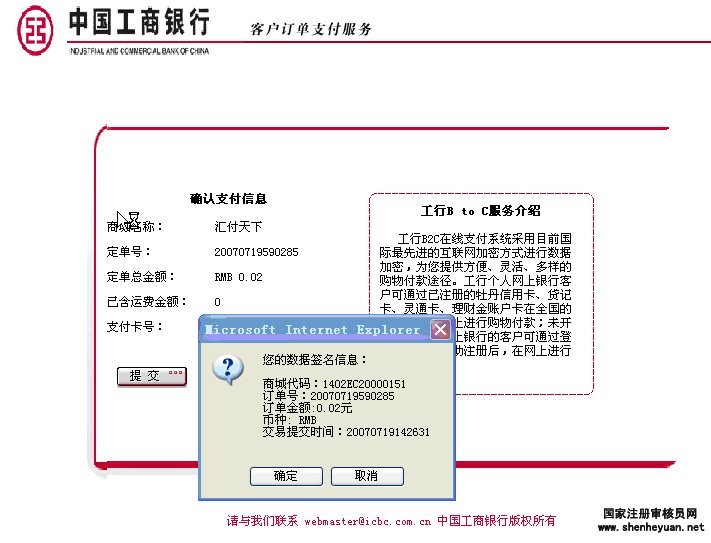
请确认商城名称(注意此处商城名称为:“汇付天下”,是本次考试的支付平台商),定单号,定单金额,确认无误后正确输入 “支付卡号”、点击“提交”按钮,弹出确认对话框,页面如图16:
(图16)
点击“确定”,进入预留信息页面,页面如图17:
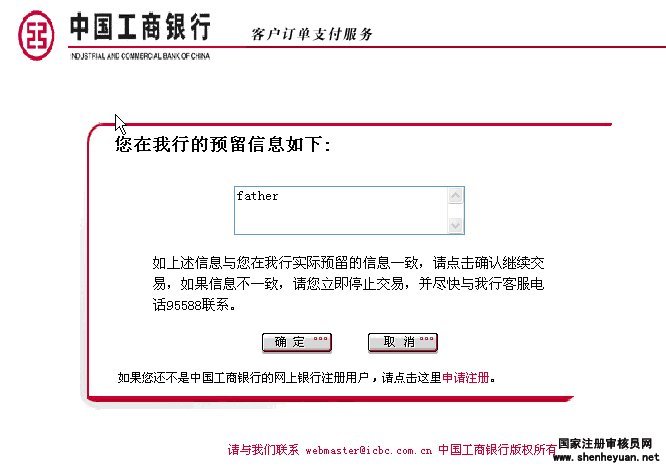
(图17)
点击“确定”,弹出输入证书密码对话框,页面如图18:

(图18)
请正确输入证书密码,页面如图19:
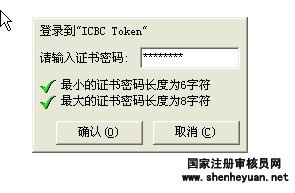
(图19)
点击“确定”进入缴费成功页面,页面如图20:
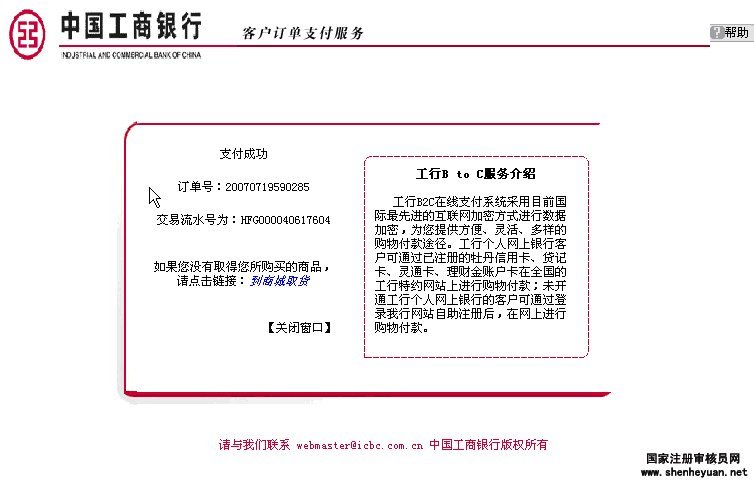
(图20)
第八步,点击“查看报名状态”来查看个人缴费情况,如缴费成功,则缴费状态显示“缴费成功”;如缴费失败则缴费状态显示“缴费失败”。注意:网上缴费可能会出现延迟状况,请及时登陆系统“查看报名状态”。页面如图21:
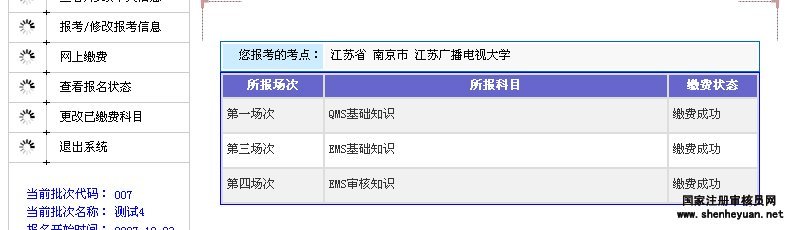
(图21)
3. 考生重新报考科目操作流程
在报考过程中,若考生希望重新报考科目,则需要重新生成缴费订单。点击“报考/修改报考信息”,在该页面点击“重新报名”按钮,如图22:
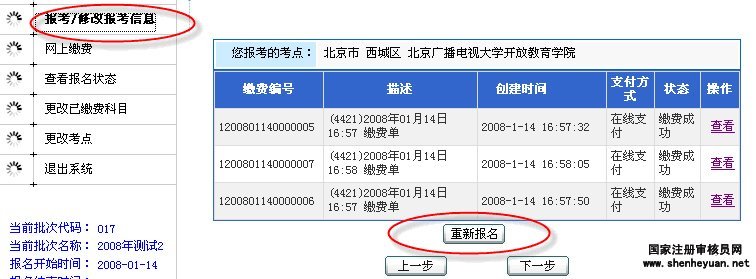
(图22)
在填写报考信息页面,选择报考科目,点击“下一步”按钮,如图23:

(图23)
4、考生密码找回操作流程
第一步,在登陆页面点击“找回密码”,页面如图24:

(图24)
第二步,在页面中正确填写信息,页面如图25:培训http://www.px36.com
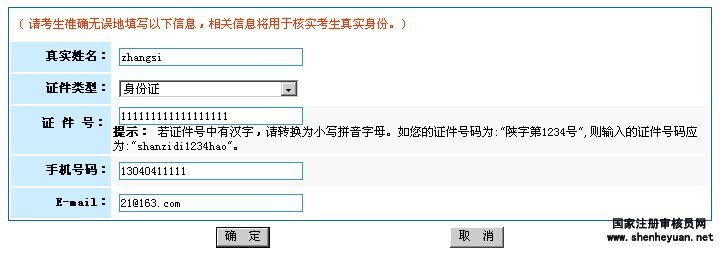
(图25)
第三步,点击“确定”后在页面下方显示登陆的用户名和密码,页面如图26:
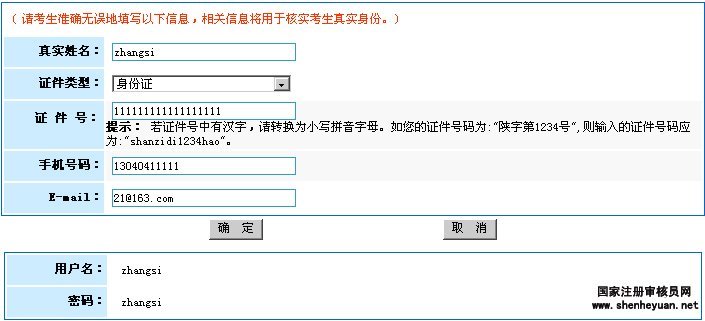
(图26)
5、考生更换报考考点操作流程
第一步,点击“更换考点”菜单,在页面中直接选择要更换的考点,页面如图27:
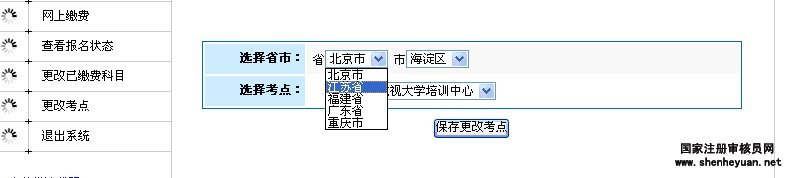
(图27)
第二步,点击“保存更改考点”提示更改成功的对话框,点击“确定”后报考考点更改成功,页面如图28:

(图28)
6、考生更改已缴费科目
第一步,点击“更改已缴费科目”,在页面中点击“更改”,页面如图29:
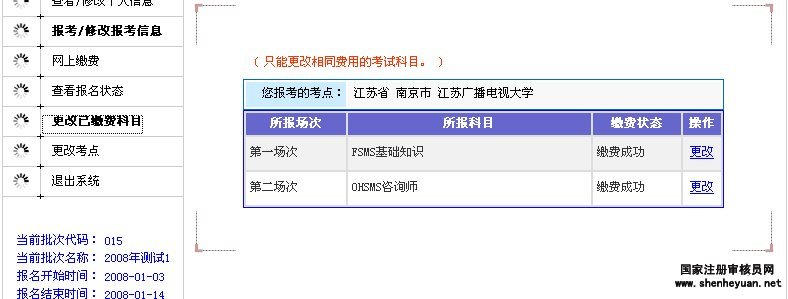
(图29)
第二步,在页面中选择想要更换的考试科目(页面显示的科目不包括缴费成功的考试场次),页面如图30:
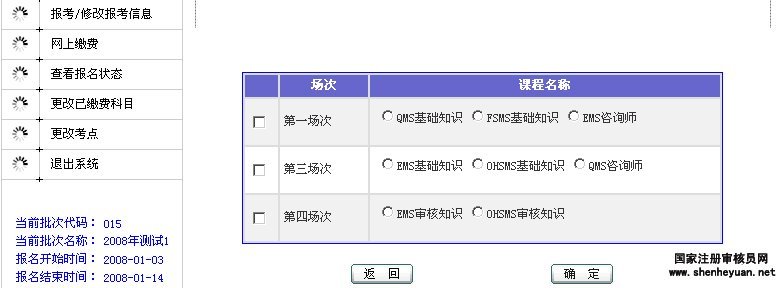
(图30)
第三步,选择好更换的科目后点击“确定”,系统提示“更换考试科目成功”,点击“确定”,页面如图31:

(图31)